Ajoutez du style et de l’interactivité à votre site Web

Effets visuels, galeries, widgets de RDV, animations…
Personnalisables • Intégration ultra-simple • Performance • SEO-friendly

  • Accueil
  • Catalogue
  • Premium
  • Comment ça marche ?
  • Contact
Accueil__Catalogue__Neige

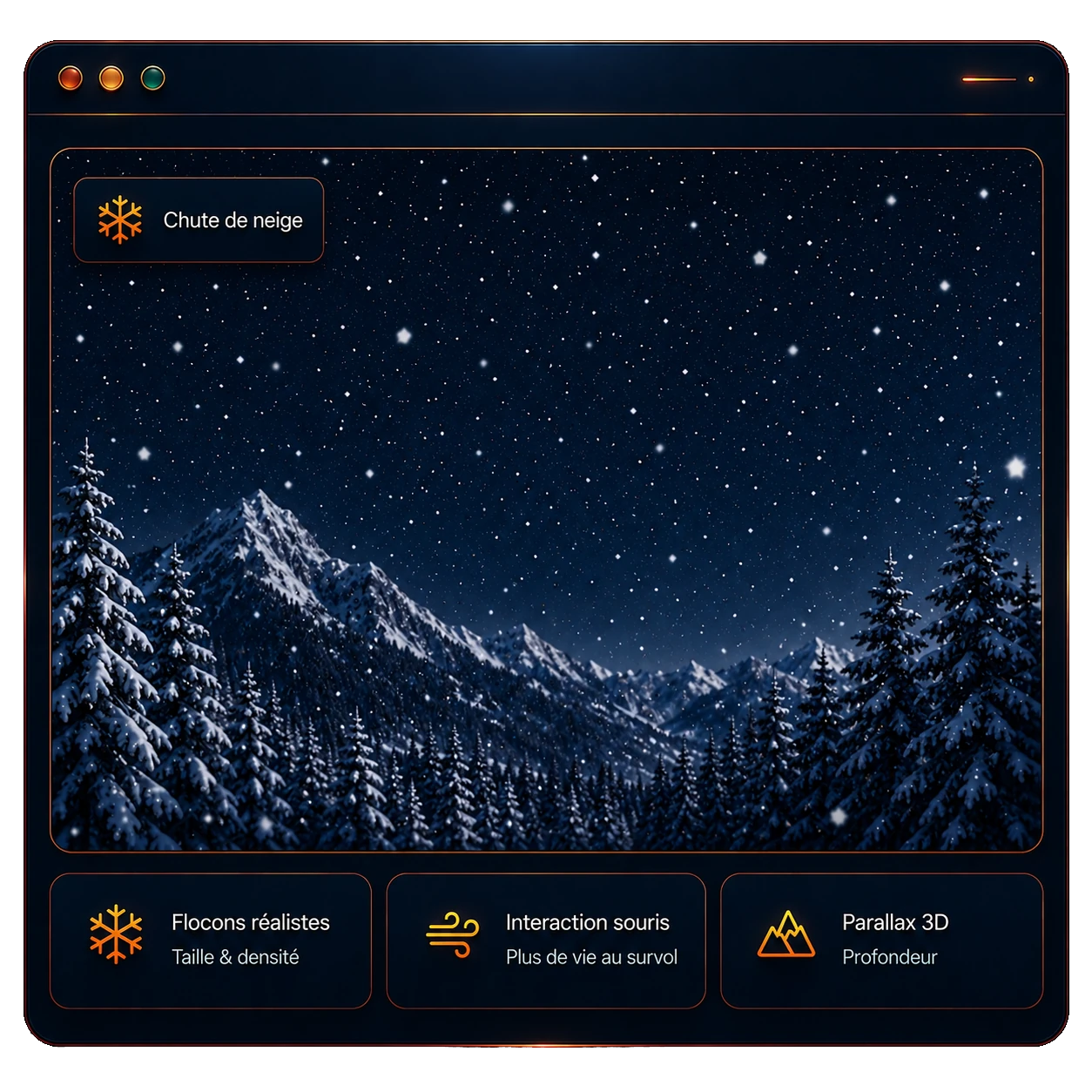
Une ambiance neige douce et légère qui transforme vos pages d’hiver et vos promos en décor vivant, tout en douceur — comme si l’air devenait lumineux.

Animation neige JavaScript pour site web — personnalisable, prêt à intégrer.

Flocons doux en fond, densité maîtrisée, tailles et vitesses variées, profondeur subtile, vent léger qui fait évoluer la trajectoire… et un mode focus où les flocons se resserrent autour de votre message, puis retombent avec finesse. Chaque page peut avoir sa propre ambiance : l’effet se personnalise indépendamment (intensité, vitesse, rendu). Léger et mobile-friendly, l’affichage peut être en pleine page ou limité à un élément précis (héros, section, bloc).

Toutes les options Débloquer la version Premium
Sans plugin / sans extension
Mobile-friendly
Compatible WordPress, Wix, Shopify

Neige — Ambiance saisonnière douce et immersive

La neige apporte une atmosphère visuelle élégante pour les périodes hivernales et les pages événementielles. Vous ajustez facilement la densité, la vitesse et le style pour obtenir une neige très discrète ou plus présente, selon l’ambiance souhaitée. L’affichage peut se faire en pleine page ou sur une section ciblée, sans plugin et sans modifier votre mise en page. Le résultat reste fluide et compatible avec la structure existante de votre site.

  • Affichage possible en pleine page ou sur un bloc/section précise
  • Interactivité possible avec la souris pour un rendu plus vivant
  • Programmation par date et heure, avec démarrage et arrêt automatiques
  • Mise en place rapide, sans dépendance à installer
  • Fonctionne avec votre structure existante, sans conflit avec vos contenus
  • Compatible Shopify, Wix et WordPress... (sans plugin)
Plus d’infos : Animation site web (sans coder)

Offre de lancement

Profitez d’un accès Premium gratuit pendant 3 mois.
( Aucun abonnement, aucun paiement, aucun renouvellement )
Toutes les fonctionnalités Premium sont débloquées pendant la période offerte.
Cliquez sur « Débloquer Premium », indiquez votre domaine et votre email :
l’essai Premium est activé instantanément.


Options & réglages

Presets
Réglages avancés
Interactivité Premium
18
Effet de texte Premium
Style
Durée de la pluie
Taille haut (px)
Taille: 120 px
Alignement
Taille centre (px)
Taille: 160 px
Alignement
Taille bas (px)
Taille: 120 px
Alignement
Gestionnaire d’effets Premium
Désactive un appareil pour empêcher l’effet de se lancer sur ce type d’écran.
Démarrer le
Arrêter le
La date de fin doit être postérieure à la date de début.
Obtenir une clé
Appliquer les limites FREE

Script à copier sur votre site

1. Ajoutez la classe effet-ici sur les blocs où vous voulez l'effet (en mode « Elément à intégrer »).
2. Collez ce bloc complet juste avant la balise </body> de votre page.

Zone d’affichage

Pleine page = l’effet s’applique partout sur la page (pas seulement sur une zone).


Aperçu sur votre site

Simulation : votre site n’est pas modifié.

Testez l’effet Snow en conditions réelles : on lance une simulation en plein écran sur l’URL de votre choix, avec vos paramètres du panneau. Aucune modification n’est appliquée à la page.

URL invalide (ou bloquée : localhost / IP / fichier).

Note : l’aperçu est une simulation. Il ne prend pas en charge “Élément à intégrer”, "Gestionnaire d’effets" ni les options du menu "Interactivité".

Modes & options de l’effet Neige

  • PRESETS

    Presets : démarrez en 1 clic

    P1 à P5 sont des “ambiances” prêtes à l’emploi. En cliquant sur un preset, la neige se règle automatiquement (type de flocon + densité + taille + transparence + vitesse + oscillation + vent).

    Ensuite, vous pouvez peaufiner votre propre ambiance via le lien « Réglages avancés » : ajustez les sliders à votre goût. Dès que vous modifiez un réglage, le preset se désactive automatiquement — il vous a juste servi de tremplin pour créer une variante unique, parfaite pour créer une atmosphère différente selon vos pages.

  • REGLAGES AVANCES

    Chaque slider agit sur un paramètre de la neige. Faites glisser, regardez le résultat, ajustez jusqu’à obtenir la bonne ambiance.

    Densité : nombre de flocons à l’écran. Plus vous montez, plus le ciel se charge.

    Taille des flocons : petits flocons fins ou gros flocons bien visibles.

    Transparence : ajuste la discrétion des flocons. Plus c’est transparent, plus l’ambiance est légère ; plus c’est opaque, plus la neige s’impose.

    Vitesse de chute : lente et contemplative, ou rapide façon blizzard.

    Oscillation : amplitude du mouvement gauche / droite des flocons. Un peu pour un léger flottement, plus pour une neige très vivante.

    Vent : oriente virtuellement la météo de votre page : chute bien verticale au centre, ou neige poussée vers la gauche ou la droite pour un rendu plus dynamique.

  • STYLE
    Choisissez le type de flocons : gros flocons ronds, cristaux plus fins, neige diffuse… à vous de régler l’ambiance visuelle.
  • MODES

    Un mode = une ambiance. De la petite chute tranquille à la vraie tempête, vous choisissez la météo de votre page.

    Continu : une neige régulière qui tombe tant que la durée n’est pas terminée — c’est le “neige qui tombe” classique : propre, continu, sans surprise.

    Apparition douce (mode Premium) : la neige démarre en douceur, la densité monte progressivement jusqu’à 100 %, puis reste active pendant la durée choisie — idéal si vous voulez une “neige qui tombe” progressive, qui s’installe naturellement.

    Tempête (mode Premium) : une rafale dense, idéale pour marquer un temps fort — si vous cherchez une “neige qui tombe” plus intense, plus spectaculaire, c’est le mode le plus expressif.

  • DURÉE

    La durée règle le temps pendant lequel l’effet reste actif une fois la neige “à plein régime”.

    Continu : durée totale pendant laquelle la neige tombe.

    Apparition douce : la durée commence seulement quand la densité a atteint 100 % (montée progressive, puis compte à rebours).

    Tempête : même principe : la tempête monte en puissance, puis la durée se lance quand l’écran est bien chargé en flocons.

  • ZONE D’AFFICHAGE

    Vous choisissez où la neige apparaît.

    Pleine page : les flocons s’affichent partout, par-dessus la page.

    Et si besoin, vous pouvez faire des exceptions : laisser seulement quelques éléments importants au premier plan (menu, boutons, texte), ou même utiliser la neige comme un fond de page pour une ambiance plus discrète.

    Éléments à intégrer : la neige s’affiche seulement dans les blocs que vous choisissez (hero, encart promo…).

    Si vous choisissez Éléments à intégrer, vous pouvez aussi décider comment ça démarre :

    Visible : quand le bloc apparaît à l’écran.

    Au survol : quand le curseur passe sur le bloc.

    Au clic : quand on clique sur le bloc.

    Et pour chacun de ces déclenchements, vous pouvez activer l’option “Une seule fois” si vous voulez éviter que l’effet se relance en boucle.

    Comment activer ces options
  • INTERACTIVITÉ

    Quelques options pour donner encore plus de vie à la neige et la lier aux actions du visiteur.

    Attraction : les particules semblent attirées par la présence du curseur/doigt du visiteur. Subtil, hypnotique.

    Bulles : un effet “dôme” autour du curseur : les flocons glissent et contournent le geste/curseur, effet “bulle” ultra smooth.

    Vent directionnel : une dynamique de mouvement orientée, pour donner une vraie sensation de vent.

    Traîner : une trace animée derrière le geste/curseur — effet stylé immédiat.

    Rayon d’action : règle la zone d’influence autour du curseur/doigt — plus vous l’augmentez, plus l’effet s’étend autour (ex. Bulles : bulle plus grande).

    Pop au clic

    À chaque clic, une salve de flocons apparaît instantanément — parfait pour ajouter du “wow” sur une action (bouton, validation, achat…).

    Nombre de flocons : règle l’intensité du Pop — plus vous montez, plus la salve est généreuse.

  • EFFETS DE TEXTE

    Mettez en lumière l’essentiel : un module de texte animé par la neige pour faire ressortir un mot, un prénom, une promo ou le nom de votre marque.

    Les flocons viennent se concentrer sur votre texte, puis l’animation le révèle progressivement. L’œil est attiré naturellement sur le message.

    Ce module est autonome : il ne dépend pas des autres réglages du panneau.

    Vous retrouvez aussi “Style” et “Durée”, comme dans le panneau du dessus — mais ici, ces réglages s’appliquent uniquement à l’effet de texte. Le principe reste le même.

    Texte à afficher

    Vous avez 3 lignes : haut, milieu et bas.

    Chaque ligne accepte jusqu’à 12 caractères. Vous pouvez écrire ce que vous voulez : un mot, une promo courte, un prénom…

    Et vous pouvez choisir l’alignement : gauche, centré ou droite.

    Prévisualisation

    Utilisez le bouton de prévisualisation pour tester l’effet immédiatement, et ajuster jusqu’à obtenir le rendu qui vous plaît.

  • GESTIONNAIRE D'EFFETS (Premium)

    Gestionnaire d’effets (Premium)

    Le Gestionnaire d’effets permet de décider quand l’effet est autorisé à s’afficher et sur quels appareils. Idéal pour automatiser l’effet sans y repenser : vous configurez une fois, c’est réglé.

    Limite d’affichage

    Choisissez la fréquence d’apparition de l’effet :

    • Illimité : l’effet peut s’afficher à chaque chargement.
    • 1 fois / session (onglet) : l’effet s’affiche une seule fois par onglet ouvert.
      (Si vous rechargez la page dans le même onglet, il ne se relance pas.)
    • 1 fois / visiteur (ce navigateur) : l’effet s’affiche une seule fois pour ce visiteur sur ce navigateur.
      (Il ne se relancera pas tant que le stockage du navigateur n’est pas vidé.)

    Appareils

    Décidez sur quels écrans l’effet est autorisé :

    • Ordinateur
    • Mobile

    Activer la programmation

    Activez la programmation pour limiter l’effet à une période précise :

    • Démarrer le : date et heure de début.
    • Arrêter le : date et heure de fin.

    Astuce : parfait pour les promos, les fêtes, ou un décor saisonnier (sans penser à l’activer / le désactiver à la main).

  • Meilleur endroit où copier le code

    Ici, on parle du meilleur endroit où placer votre bloc HTML dans la page (pas de comment copier le code dans un bloc HTML).

    L’effet Neige fonctionne quel que soit l’endroit où vous placez le code. Cependant, pour un rendu plus propre, il est conseillé de le mettre tout en bas de votre page. Votre site se charge normalement en premier, puis l’animation se lance juste après, comme une couche décorative qui vient se poser par-dessus votre contenu. C’est la manière la plus nette et la plus confortable d’afficher un effet visuel sur votre site.

  • Comment activer les options d’affichage

    Ici, tout se joue avec la classe CSS de l’élément. Guide par CMS

    En clair : vous ne touchez pas au code. Vous allez juste dans les réglages de votre élément (bloc HTML) dans votre CMS, (bloc, hero, encart…) et vous modifiez le champ qui s’appelle souvent “Classe CSS” ou “CSS class”. C’est juste une petite étiquette que vous ajoutez à l’élément pour dire : “l’effet doit se mettre ici”.

    Règles simples :

    - Vous copiez/collez les mots comme ils sont.

    - Les mots sont séparés par des espaces.

    - Si votre élément a déjà une classe, vous la gardez et vous ajoutez celles-ci à la suite.

    Mode Pleine page (exceptions)

    Pour afficher un élément par-dessus l’effet, ajoutez dans sa classe CSS : over-effect

    Éléments à intégrer

    1) La base (obligatoire)

    Pour intégrer l’effet sur un élément, ajoutez toujours : effet-ici

    2) Choisissez comment ça se déclenche (optionnel)

    - Visible (par défaut) : effet-ici

    - Au survol : effet-ici effet-ici--hover

    - Au clic : effet-ici effet-ici--click

    3) Option “Une seule fois” (optionnel)

    Si vous voulez que l’effet ne se relance pas, ajoutez à la fin : effet-ici--once

    - Visible (par défaut) + Une seule fois : effet-ici effet-ici--once

    - Au survol + Une seule fois : effet-ici effet-ici--hover effet-ici--once

    Au clic + Une seule fois : effet-ici effet-ici--click effet-ici--once

Version Premium & licence domaine

Clé de licence valable pour cet effet, associée à votre domaine.

  • Options avancées Passez en Premium pour débloquer des réglages plus poussés, une personnalisation fine et un rendu nettement plus maîtrisé, parfaitement adapté à votre site. En clair : en gratuit ça neige… en Premium, vous dirigez la météo.
  • Usage commercial autorisé Promos, soldes, événements spéciaux, etc.
  • Licence domaine La licence de l'effet couvre 1 domaine ou 1 sous-domaine (ex. monsite.com / promo.monsite.com). Vous pouvez l’utiliser sur autant de pages que vous le souhaitez, chacune avec ses propres réglages. Après achat, vous gardez un accès illimité au panneau pour ajuster l’effet quand vous le voulez.

Débloquez la version Premium

Vous enregistrez votre domaine et vous recevez votre clé de licence. Cette clé déverrouille le panneau de personnalisation, qui génère votre code HTML prêt à intégrer sur votre site.

Prix : Gratuit
Actuellement gratuit. Pas d’abonnement.
Débloquer Premium

Comment fonctionnent les licences Premium ?

Licence valable pour 1 domaine ou 1 sous-domaine pour l’effet concerné (ex : monsite.com ou promo.monsite.com).

Intégration en 2 étapes Voir la page : Comment ça marche ?

Le panneau génère votre code d’intégration (HTML/JavaScript). Vous le collez dans votre page. C’est tout.
Compatible WordPress, Wix, Shopify… — sans plugin/extension.

  1. 1

    Générez votre code HTML depuis le panneau

    Réglez l’effet, testez le rendu, puis cliquez sur « Copier le code » Si vous voulez changez un réglage, revenez au panneau et recopiez-collez le code mis à jour — autant de fois que vous voulez, sans limite de temps. Aucun quota, aucun plugin requis.

  2. 2

    Collez le code HTML sur votre page

    Intégrez le script html dans l’emplacement prévu pour le code : bloc HTML, ou zone “code” de votre éditeur/CMS.

    <!-- Script généré par le panneau (exemple d’emplacement) -->
                            <script src="…"></script>
                            <script>
                              ConfettiEffect.start({ /* options définies dans le panneau */ });
                            </script>

Pas de plugin. Pas de prise de tête.

  • Compatible WordPress, Wix, Shopify Collez le script dans l’emplacement prévu (en-tête, bloc HTML ou zone “code” du CMS).
  • Aucun plugin/extension tiers requis Le script fonctionne tel quel ; pas d’application de “store” à installer.
  • Mobile-friendly Densité et physique adaptatives pour rester fluide sur smartphone. Respecte prefers-reduced-motion.

FAQ — Effet Neige pour site web

Questions fréquentes sur l’animation neige, la décoration de Noël et l’intégration sur site web (WordPress, Shopify, Wix…).

Une animation neige permet d’ajouter une ambiance hivernale ou de Noël sur un site web. Elle est souvent utilisée comme habillage visuel sur une page d’accueil, une landing promotionnelle ou une boutique en ligne, sans modifier la structure du site.

L’effet Neige ajoute des flocons qui tombent par-dessus une page web pour créer une ambiance hiver ou Noël. L’animation s’affiche en surcouche, de façon fluide et discrète.

Oui. L’animation repose sur du JavaScript, mais l’installation est simple : tu colles un code HTML / script HTML, et l’effet se lance automatiquement.

Le code se colle dans un bloc HTML ou une zone prévue pour du code sur ta page. Une fois ajouté, la neige s’affiche immédiatement.

Oui. Tant que ton site permet l’insertion de code HTML, l’animation neige peut être utilisée, quel que soit le CMS ou le constructeur.

  • WordPress : pas besoin de plugin, le code se colle dans un bloc HTML.
  • Shopify : pas d’app, l’animation s’ajoute via le thème ou une section.
  • Wix / PrestaShop : insertion du code HTML dans l’emplacement prévu.

Oui. L’animation est pensée pour rester lisible et fluide sur mobile, sans gêner la navigation ni la lecture du contenu.

L’effet est conçu pour rester léger. Le nombre de flocons est maîtrisé afin de préserver les performances et l’expérience utilisateur.

Oui. Tu peux activer l’animation pendant une période précise (Noël, hiver, événement), puis la retirer simplement en supprimant ou désactivant le code.

La différence concerne surtout les options de personnalisation et les fonctionnalités avancées. Dans tous les cas, l’installation reste simple : copier-coller du code HTML.

Derniers ajouts Bannière promo sticky Générateur de FAQ
Logo Scripts HTML
Scripts-html.com
Studio indépendant — Effets visuels HTML / JavaScript prêts à intégrer • Accès anticipé : licences offertes pendant 3 mois • Contact : contact@scripts-html.com
© Scripts-HTML.com — Projet indépendant • À propos