Des widgets pour un site professionnel Au service de votre activité

Prêts à l’emploi • Simples à intégrer • Faciles à personnaliser

  • Accueil
  • Catalogue
  • Comment ça marche ?
  • Contact

Meilleurs widgets de site web

Outils visuels, avis clients, contenu et fonctions pratiques à intégrer à votre site web.

Explorez nos widgets

Découvrez les outils disponibles. Chaque widget possède sa propre page de présentation et son panneau de configuration.

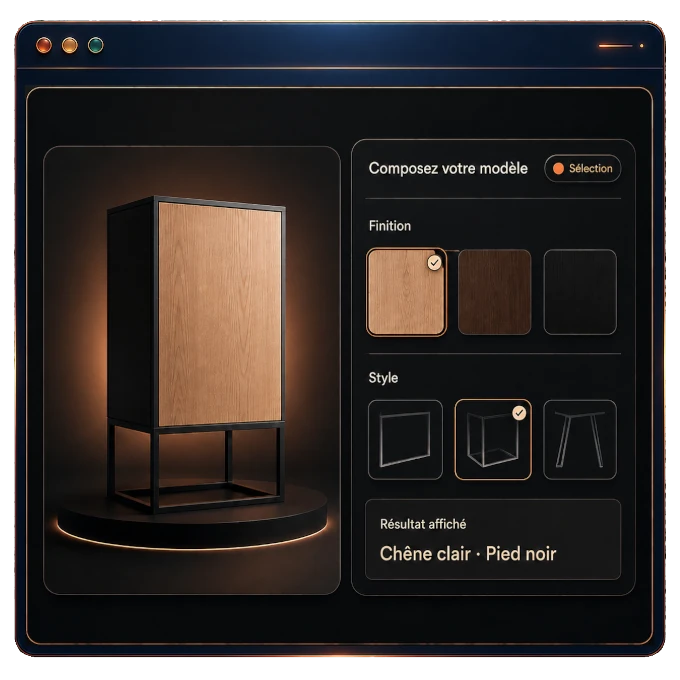
Aperçu du Sélecteur visuel d’options Choix visuels

Sélecteur visuel d’options

Affichez automatiquement le bon rendu selon les options sélectionnées par votre visiteur.

  • Choix organisés par catégories
  • Aperçu final correspondant à la combinaison
  • Présentation claire des différentes possibilités

Essai 48 h Découvrir l’outil
Aperçu de l’outil Barre d’annonce Communication

Barre d’annonce

Affichez promotions, annonces et messages importants dans un bandeau animé et personnalisable.

  • Plusieurs messages, images et boutons d’action
  • Diffusion programmable selon vos besoins
  • Affichage en haut ou en bas du site
Essai 48 h Découvrir l’outil
Aperçu de l’outil Bouton de contact flottant Contact

Bouton de contact flottant

Gardez l’action importante à portée de clic avec un bouton flottant discret, personnalisable et adapté à chaque page.

  • Action directe ou plusieurs choix dans un panneau
  • Appel, formulaire, WhatsApp, itinéraire et autres actions
  • Bouton accessible sans surcharger la page
Essai 48 h Découvrir l’outil
Aperçu du widget Avis clients Confiance

Avis clients

Présentez vos témoignages avec une note moyenne, des étoiles et une mise en page facile à lire.

  • Note moyenne et nombre total d’avis
  • Témoignages avec nom et étoiles
  • Affichage pensé pour rassurer sans surcharger
Essai 48 h Découvrir l’outil
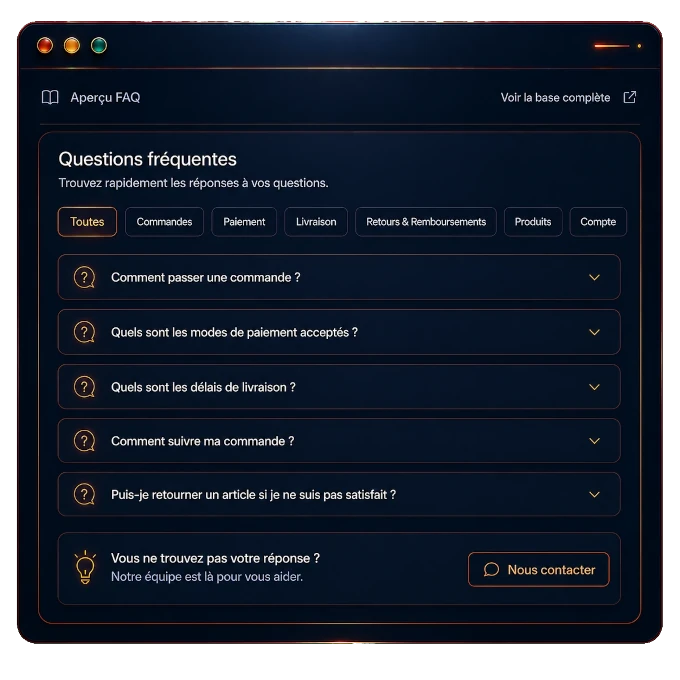
Aperçu du widget FAQ accordéon Questions fréquentes

FAQ accordéon

Répondez aux questions fréquentes dans un bloc compact qui s’ouvre au clic.

  • Questions et réponses interactives
  • Classement possible par catégories
  • Page plus claire malgré un contenu détaillé
Essai 48 h Découvrir l’outil
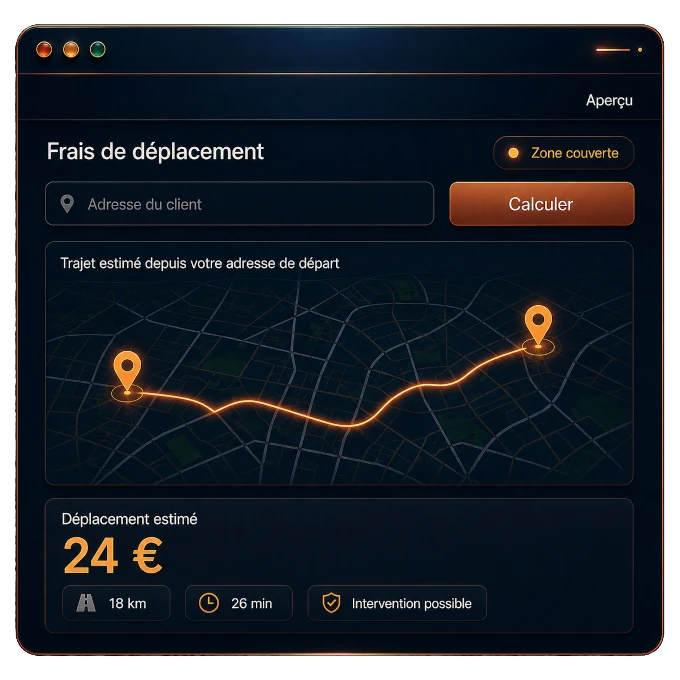
Aperçu du calculateur de frais de déplacement Services locaux

Frais de déplacement

Calculez les frais de déplacement selon l’adresse saisie par votre visiteur.

  • Champ d’adresse et carte
  • Distance, durée et montant estimés
  • Indication claire de la zone couverte
Essai 48 h Découvrir l’outil
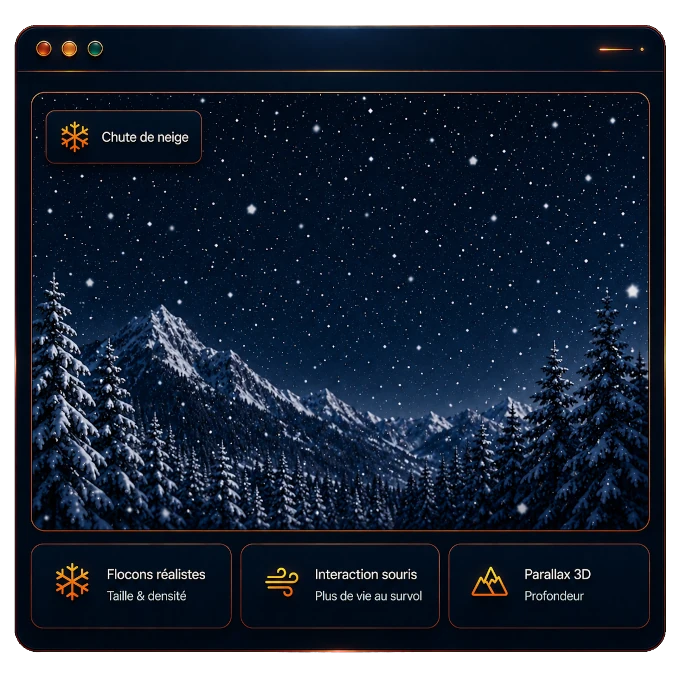
Aperçu du widget Neige animée Décoration

Neige animée

Ajoutez une animation de flocons personnalisable pour donner une ambiance hivernale à votre site.

  • Flocons animés au-dessus de la page
  • Rendu fluide et personnalisable
  • Les clics et les contenus restent accessibles
Essai 48 h Découvrir l’outil
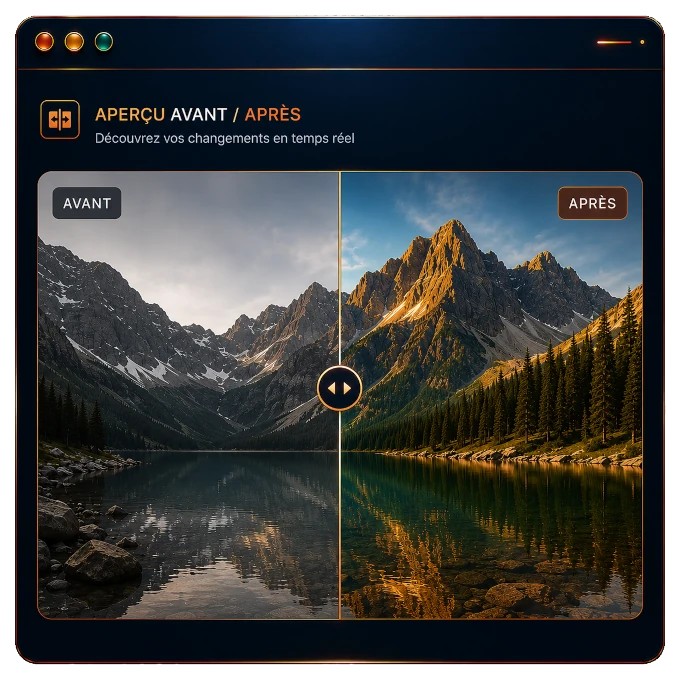
Aperçu du widget Avant Après Comparaison visuelle

Avant / Après

Montrez une transformation avec deux images comparées de manière interactive.

  • Comparaison directe de deux images
  • Curseur ou révélation animée
  • Résultat visible sans longue explication
Essai 48 h Découvrir l’outil

Widgets Scripts HTML

Nos widgets permettent d’ajouter des fonctions visuelles, des avis clients, des outils de service et des éléments interactifs à votre site. Ils fonctionnent avec WordPress, Shopify, Squarespace, Webflow, WebAcappella et les éditeurs acceptant du code personnalisé.

W WordPress Widgets HTML et outils à intégrer sans ajouter un plugin lourd. S Shopify Outils interactifs pour enrichir les pages de votre boutique. Sq Squarespace Widgets personnalisables à ajouter dans un bloc de code. Wf Webflow Outils HTML interactifs à intégrer dans vos mises en page. WA WebAcappella Effets et outils à intégrer dans un composant HTML.

Mise en place

Comment ajouter un plugin ou un widget à votre site ?

Le principe reste simple : vous préparez l’outil dans le panneau, puis vous ajoutez le code fourni à votre page.

Choisissez votre widget

Ouvrez la page de l’outil qui correspond à votre besoin : avis clients, FAQ, barre d’annonce, bouton de contact, comparaison visuelle, frais de déplacement ou animation.

Personnalisez le rendu

Réglez le contenu et l’apparence dans le panneau de configuration, puis vérifiez le résultat dans l’aperçu.

Intégrez le code à votre page

Copiez le code fourni et collez-le dans la zone HTML ou code personnalisé de votre éditeur de site.

Un fonctionnement pensé pour rester simple

Ajoutez une fonction utile sans reconstruire votre site

Chaque outil répond à un besoin précis. Vous conservez votre site actuel, vous configurez seulement la fonction dont vous avez besoin et vous l’ajoutez à la page concernée.

Voir comment fonctionne Scripts HTML
Un panneau de configuration en ligne Préparez et modifiez votre outil sans réécrire son fonctionnement.
Un code léger à intégrer Ajoutez le widget dans une zone qui accepte le code personnalisé.
Des modifications plus simples Faites évoluer votre configuration sans repartir de zéro.
Une assistance en cas de blocage Une page d’assistance est disponible si vous rencontrez un problème.

Questions fréquentes

Plugins et widgets pour site web : les réponses utiles

Qu’est-ce qu’un widget HTML pour site web ?

Un widget HTML est une fonction que vous ajoutez à une page grâce à un bloc de code personnalisé. Il peut par exemple afficher des avis clients, une FAQ, une comparaison Avant / Après ou un calculateur.

Ces plugins et widgets fonctionnent-ils avec WordPress ?

Oui, lorsque votre installation WordPress permet d’ajouter du code personnalisé. Une page dédiée présente les widgets disponibles pour WordPress et les guides associés.

Peut-on utiliser ces widgets avec WebAcappella, Shopify, Squarespace ou Webflow ?

Oui, dès lors que l’éditeur autorise l’intégration de code HTML ou de code personnalisé. Des pages dédiées sont disponibles plus haut pour chacun de ces éditeurs.

Faut-il savoir programmer pour installer un widget ?

Vous n’avez pas besoin d’écrire le fonctionnement de l’outil. Vous devez toutefois savoir où votre éditeur permet de coller du code. Le guide d’intégration HTML explique le principe.

Comment tester un outil avant de l’utiliser sur mon site ?

Chaque outil peut être essayé pendant 48 heures. Vous pouvez ainsi vérifier son fonctionnement, préparer votre configuration et tester son intégration sur votre site.

Puis-je modifier mon widget après l’avoir intégré ?

Oui. Les outils sont pensés pour être pilotés depuis leur espace de configuration afin de pouvoir ajuster le contenu ou le rendu sans tout recommencer.

Votre navigateur ne supporte pas la balise vidéo.
Scripts HTML
Aide • Support • Clé perdue
À propos • Contact : contact@scripts-html.com
© Scripts HTML

Formulaire de contact

Réponse rapide (jours ouvrés). Champs marqués * obligatoires.